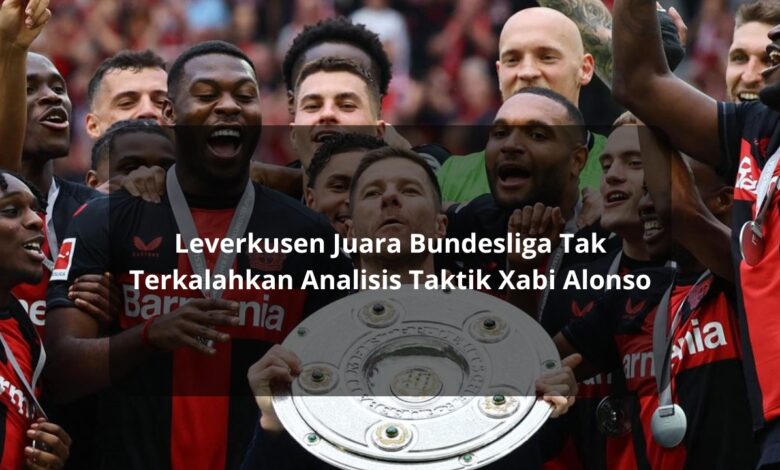
Bayer Leverkusen mencetak sejarah dengan menjuarai Bundesliga untuk pertama kalinya dengan status tak terkalahkan! Di bawah asuhan sang pelatih brilian, Xabi Alonso, Leverkusen berhasil mencapai pencapaian luar biasa ini. Nama Alonso melambung tinggi musim ini berkat performa timnya yang konsisten dan tak terkalahkan.
Xabi Alonso, yang mengawali karier sepak bolanya di Real Sociedad, sukses memadukan pemain muda berbakat dengan pemain berpengalaman. Keputusan transfernya tidak hanya berfokus pada investasi jangka panjang dengan pemain muda, melainkan juga mendatangkan pemain senior yang terbukti krusial. Sebut saja Granit Xhaka dari Arsenal dan Jonas Hofmann dari Gladbach, keduanya berusia di atas 30 tahun saat bergabung.
Xhaka menjadi pemain dengan menit bermain terbanyak di Leverkusen, sementara Hofmann menyumbang 8 gol dan 12 assist, serta memberikan pengalaman berharga dalam mencari ruang. Kehadiran pemain berpengalaman seperti Hofmann sangat penting dalam membantu pemain muda membuat keputusan yang tepat di lapangan, seperti yang diungkapkan oleh rekan setimnya, Patrick Schick.

Penasaran apa saja kunci sukses Leverkusen bisa juara tanpa terkalahkan? Mari kita bedah bersama!
Filosofi Taktik Xabi Alonso: Prediksi Mourinho hingga Sentuhan Guardiola
Jose Mourinho pernah memprediksi pada tahun 2019 bahwa Xabi Alonso akan menjadi manajer hebat. Alasannya? Alonso pernah bermain di bawah pelatih-pelatih top dunia seperti Pep Guardiola, Carlo Ancelotti, Jose Mourinho sendiri, dan Rafael Benitez. Pengalaman ini jelas membentuk pemahaman taktiknya.
Pep Guardiola dikenal dengan posisional game, sebuah konsep di mana pemain mempertahankan posisi ideal di setiap fase permainan untuk menciptakan superioritas angka, lebar lapangan, dan koneksi antar pemain. Alonso mengadopsi prinsip ini. Di musim pertamanya, build-up permainan Leverkusen bahkan mirip Manchester City dengan formasi dasar 3-4-3 yang bertransformasi menjadi 3-2-5 saat menyerang. Formasi ini melibatkan tiga bek, dua gelandang, dan wing-back yang melebar maksimal.
Namun, yang menarik, Alonso tidak terlalu kaku dalam penerapan posisional game. Pada beberapa momen menyerang, timnya tidak selalu simetris seperti Pep. Contohnya, dalam laga melawan AS Roma, Grimaldo yang seharusnya menjaga lebar lapangan justru sering melakukan inverted run (lari ke dalam) dan run in behind (lari ke belakang lini pertahanan lawan), membiarkan sisi kiri kosong. Ini bukan kebetulan; Alonso sengaja menciptakan area bermain yang sempit dengan menumpuk banyak pemain di satu sisi dan membiarkan sisi lain kosong. Grimaldo, dengan nomor punggung 20, memang merupakan fitur taktis kunci bagi Alonso, mampu berperan sebagai wing-back, gelandang tengah, bahkan attacking midfielder.
Pertahanan Solid dan High Pressing yang Agresif
Sejak awal menangani Leverkusen, Alonso memilih formasi berbasis tiga bek (3-4-3). Ide utamanya adalah memperbaiki aspek pertahanan, terutama karena di musim sebelumnya Leverkusen sering kebobolan. Alonso juga mengadopsi pressing tinggi khas sepak bola Jerman, mirip dengan gaya Jurgen Klopp.
Struktur pressing mereka melibatkan lima pemain belakang, dua gelandang, dan tiga penyerang yang aktif mengikuti arah bola. Jika serangan dialirkan ke sayap, wing-back akan melakukan pressing agresif, sering diikuti oleh pemain lain untuk membentuk jebakan pressing (pressing trap) di sayap. Demi menjaga intensitas pressing, bahkan seorang center-back seperti Tapsoba akan ikut maju mengikuti pemain lawan yang mencoba mengeksploitasi ruang antar lini. Center-back Leverkusen secara aktif melakukan step up (maju) untuk mencegah kalah jumlah di ruang antara lini tengah dan belakang. Hal ini membuat lawan kesulitan untuk berbalik badan.
Data dari MarkStats menunjukkan bahwa garis pertahanan Leverkusen adalah yang tertinggi di Bundesliga. Ini menarik, mengingat tiga bek identik dengan formasi reaktif atau pasif yang sering digunakan untuk low block. Namun, Alonso berhasil mengubah sistem tiga beknya menjadi mesin pressing yang efektif.
Konsep Menyerang Ruang (Attack Space) dan Mentalitas Juara
Konsep menyerang ruang (attack space) sangat terlihat di Leverkusen, menciptakan pergerakan pemain yang sangat cair. Gelandang pivot seperti Xhaka atau Palacios seringkali turun ke lini belakang untuk membebaskan Grimaldo maju ke depan. Gelandang serang seperti wonderkid Florian Wirtz dan Hofmann diberikan lisensi roaming (bergerak bebas). Mereka rajin berlari mencari ruang untuk membuka pertahanan lawan. Wirtz menjadi pemain menonjol musim ini berkat mobilitasnya yang tinggi, berduet dengan Hofmann yang juga sangat bergerak.
Tiga penyerang Leverkusen juga kerap berotasi posisi untuk memecah marking lawan. Wirtz atau Hofmann bisa mengisi posisi striker, dan kemampuan mereka dalam menyerang ruang sangat terlihat dari gol-gol yang tercipta. Pemahaman ruang yang baik ini memungkinkan serangan transisi dieksekusi lebih cepat.
Salah satu momen paling ikonik musim ini adalah gol Stanisic di menit-menit akhir saat melawan Roma. Stanisic, yang merupakan seorang center-back dan diplot sebagai wing-back kanan, mampu mencetak gol memanfaatkan ruang kosong saat pertahanan lawan belum sempurna.
Fenomena gol-gol di menit akhir ini menunjukkan mentalitas juara Leverkusen yang tak kenal menyerah, salah satu rahasia utama status tak terkalahkan mereka. Jeremie Frimpong bahkan menyatakan bahwa timnya memiliki mentality dan passion untuk mencetak gol di akhir laga.
Ditambah lagi, Xabi Alonso adalah sosok pelatih yang mampu mempraktikkan teknik-teknik secara langsung kepada pemain. Sebagai mantan pemain top, ia bisa mengoreksi dan mencontohkan penggunaan teknik yang benar.
Menjadi tim tak terkalahkan dalam satu musim tentu tidak hanya mengandalkan satu atau dua aspek saja. Xabi Alonso berhasil menggabungkan teknik, taktik, dan mentalitas untuk menciptakan tim yang konsisten. Ujian selanjutnya ada di final Liga Europa melawan Atalanta dan DFB-Pokal melawan FC Kaiserslautern.