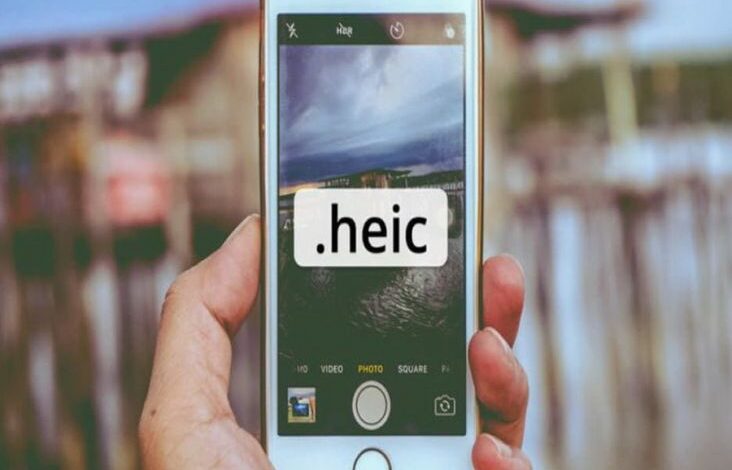
JAKARTA – File High Efficiency Image Format (HEIC) alias gambar kontainer efisiensi tinggi dapat menyimpan berbagai gambar sebagai kumpulan di satu file. Format ini diadopsi oleh Apple sebagai varian HEIF dengan peluncuran iOS 11.
Terdapat cara mengubah foto yang digunakan tersimpan pada iPhone serta Mac disimpan pada format HEIC secara default. Sayangnya, pengguna tiada dapat membuka kemudian mengedit HEIC secara segera dengan beberapa program. Sebagai gantinya, pengguna harus mengonversi HEIC ke JPG di dalam Mac sebelumnya.
Melansir berbagai sumber, hari terakhir pekan (18/10/2024), berikut cara mengubah file HEIC menjadi format JPEG :
A. Konversi HEIC ke JPG di dalam Mac dengan WidsMob Viewer Pro
WidsMob Viewer Pro menjadi konverter HEIC ke JPG serbaguna dalam Mac. Cara ini menggalang sebagian besar format foto dan juga file video, termasuk HEIC. User dapat memilih file HEIC yang mana diinginkan di mode Favorit, memeriksa EXIF gambar HEIC, menelusuri foto di mode berbeda, lalu bahkan mengedit gambar.


1. Menyokong JPEG, HEIC, PNG, TIFF, RAW, MP4, juga berbagai lagi format file lainnya.
2. Konversikan file HEIC yang digunakan dipilih ke JPG dengan mode Favorit pada proses batch.
3. Tweak format foto, kualitas file, serta folder tujuan sebelum konversi.
4. Lihat file HEIC pada layar penuh, thumbnail, atau informasi EXIF dengan mudah.
5. Luncurkan WidsMob Viewer Pro pasca menginstal program. Temukan file HEIC yang mana perlu dikonversi, seret kemudian lepas ke di program. Kemudian lihat file HEIC di layar penuh, thumbnail, atau bahkan memeriksa file EXIF.
6. Untuk memilih file HEIC yang mana diinginkan untuk dikonversi, pengguna dapat masuk ke mode layar penuh lalu klik tombol Bintang ikon pada kiri bawah antarmuka. Pilih semua file HEIC yang digunakan ingin dikonversi. Klik Kesukaanku ikon untuk memeriksa file HEIC yang digunakan telah lama dipilih.
7. Klik Sekumpulan tombol kemudian pilih Konversi Batch ikon untuk mengonversi HEIC ke JPG pada Mac. Cukup pilih JPEG, PNG, BMP, lalu TIFF sebagai format output. Pilih folder tujuan sebelum mengklik mengubah tombol untuk mendapatkan foto yang mana diinginkan.